Eu já tinha comentando que uso teclados da marca Keychron no artigo trabalhando de home-office - atualização de 2021 com teclado Keychron C1, mas o que eu não tinha descrito ainda é que acabei comprando mais de 1 teclado.
Como gostei bastante do teclado com switches brown, mais macios e menos barulhentos que o blue, eu queria experimentar os red. Encontrei uma promoção do modelo K1, wireless, por 70 USD. E com switches red. Só não tinha RGB e os switches eram fixos. Se eu comprasse somente os switches, uma vez que meu teclado C1 é swappable, eu gastaria 60 USD. Então por 10 USD a mais eu teria um teclado novo. E resolvi fechar a compra.
Quando fui apertar pra comprar... aparece uma promoção de um teclado C3 com switches red por 30 USD. A mão conçou, o escorpião no bolso não ficou feliz, mas fui lá e comprei esse outro teclado com a ideia de deixar ele no trabalho. E assim foram 100 USD em teclado que eu nem precisava. Mas isso fica pra outra estória.
Quando recebi os teclados novos, coloquei o K1 em casa e deixei o C3 no trabalho. Na época estava com um laptop da Apple. E tudo funcionava sem problemas.
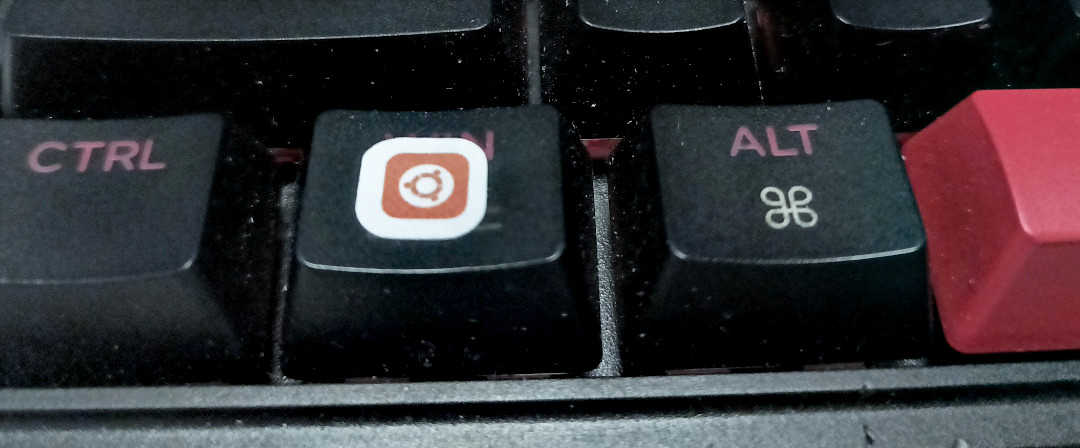
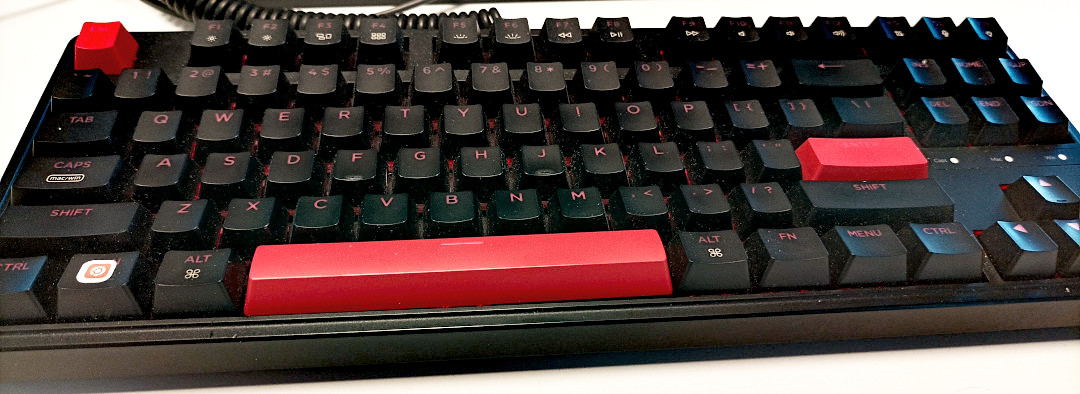
O tempo passou, e as coisas mudaram. Mudei de emprego. E de laptop como consequência. Mas levei o C3 pra ficar no trabalho, de onde tirei essa foto. Só então percebi que a tecla de menu não funcionava no Linux. E fiquei sem funcionar uns 4 meses. Até que resolvi deixar de ser preguiçoso e corrigir. Achei o artigo abaixo que falava sobre esse teclado no Linux:
Que por sua vez apontava pra outro artigo:
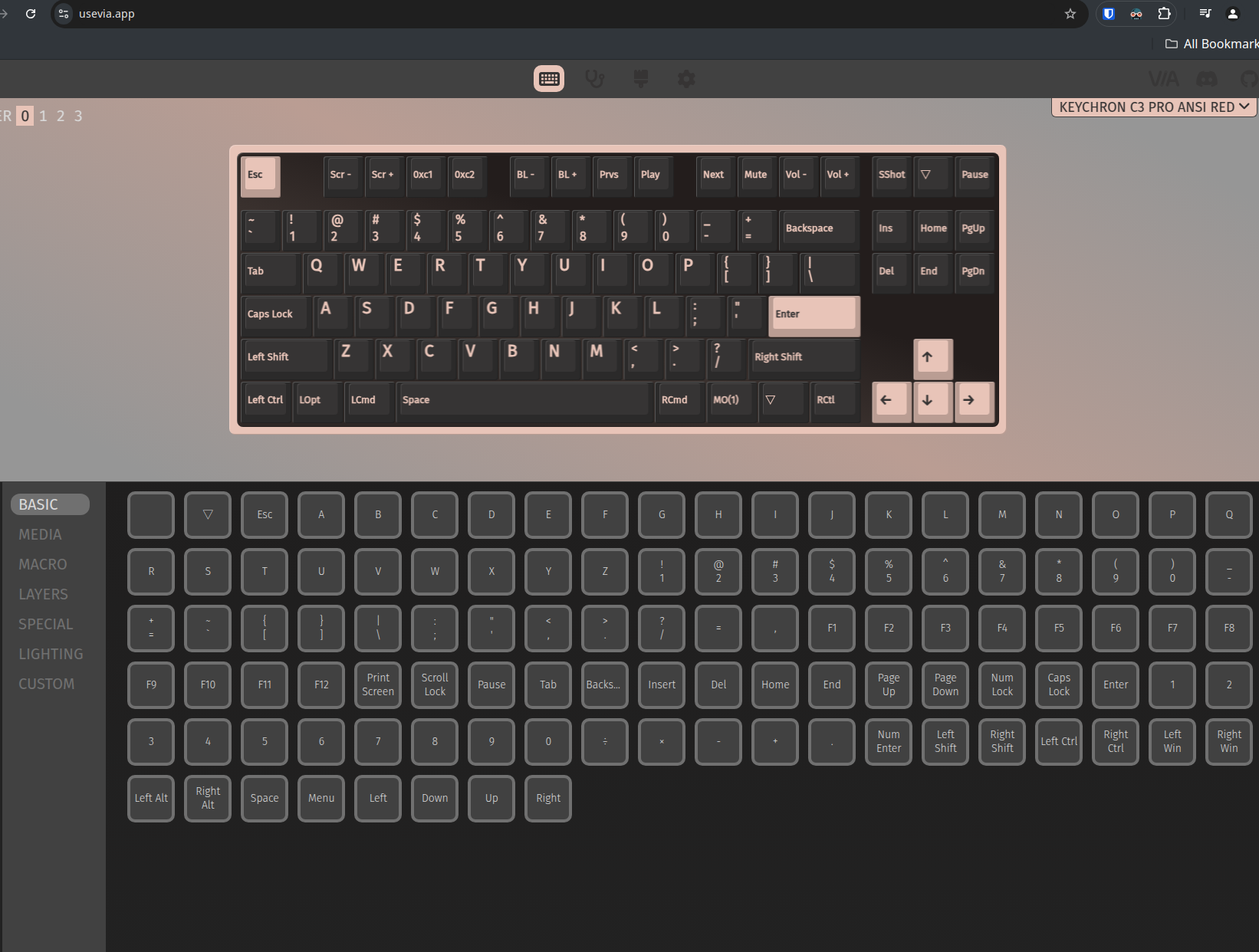
Eu apliquei a solução proposta pra ter o programa pelo browser funcionando pra mapear as teclas.
❯ cat /etc/udev/rules.d/99-vial.rules
KERNEL=="hidraw*", SUBSYSTEM=="hidraw", ATTRS{idVendor}=="3434", ATTRS{idProduct}=="0430", M
ODE="0660", GROUP="users", TAG+="uaccess", TAG+="udev-acl"
Reiniciei o udev:
$ udevadm trigger
$ udevadm control --reload-rules
E o resultado ao reconectar o teclado:
Feb 13 13:37:47 thinkpadL14 kernel: usb 1-2.3: new full-speed USB device number 53 using xhci
_hcd
Feb 13 13:37:47 thinkpadL14 kernel: usb 1-2.3: New USB device found, idVendor=3434, idProduct
=0430, bcdDevice= 1.00
Feb 13 13:37:47 thinkpadL14 kernel: usb 1-2.3: New USB device strings: Mfr=1, Product=2, Seri
alNumber=0
Feb 13 13:37:47 thinkpadL14 kernel: usb 1-2.3: Product: Keychron C3 Pro
Feb 13 13:37:47 thinkpadL14 kernel: usb 1-2.3: Manufacturer: Keychron
Feb 13 13:37:47 thinkpadL14 kernel: input: Keychron Keychron C3 Pro as /devices/pci0000:00/00
00:00:14.0/usb1/1-2/1-2.3/1-2.3:1.0/0003:3434:0430.001E/input/input94
Feb 13 13:37:47 thinkpadL14 kernel: hid-generic 0003:3434:0430.001E: input,hidraw1: USB HID v
1.11 Keyboard [Keychron Keychron C3 Pro] on usb-0000:00:14.0-2.3/input0
Feb 13 13:37:47 thinkpadL14 kernel: hid-generic 0003:3434:0430.001F: hiddev0,hidraw2: USB HID
 v1.11 Device [Keychron Keychron C3 Pro] on usb-0000:00:14.0-2.3/input1
Feb 13 13:37:47 thinkpadL14 kernel: input: Keychron Keychron C3 Pro Mouse as /devices/pci0000
:00/0000:00:14.0/usb1/1-2/1-2.3/1-2.3:1.2/0003:3434:0430.0020/input/input95
Feb 13 13:37:47 thinkpadL14 kernel: input: Keychron Keychron C3 Pro System Control as /device
s/pci0000:00/0000:00:14.0/usb1/1-2/1-2.3/1-2.3:1.2/0003:3434:0430.0020/input/input96
Feb 13 13:37:47 thinkpadL14 kernel: input: Keychron Keychron C3 Pro Consumer Control as /devi
ces/pci0000:00/0000:00:14.0/usb1/1-2/1-2.3/1-2.3:1.2/0003:3434:0430.0020/input/input97
Feb 13 13:37:47 silverhand kernel: input: Keychron Keychron C3 Pro Keyboard as /devices/pci0
000:00/0000:00:14.0/usb1/1-2/1-2.3/1-2.3:1.2/0003:3434:0430.0020/input/input98
Feb 13 13:37:47 thinkpadL14 kernel: hid-generic 0003:3434:0430.0020: input,hidraw3: USB HID v
1.11 Mouse [Keychron Keychron C3 Pro] on usb-0000:00:14.0-2.3/input2
Mas nada da tecla funcionar. Continuei lendo os posts até que achei esse aqui:
tl;dr: basicamente era só usar <Fn>+<Win/Ubuntu Key> pra voltar a ativar. Fácil assim. E agora tenho a tecla funcionando. E sim, eu coloquei um stickerzinho de Ubuntu em cima da tecla.